
ChatGPTのモバイルアプリに「チャット画面のままボイスモードを使える」新しい体験が追加されました。これまで別画面に遷移していた音声モードが、いよいよ通常のチャット画面に統合されます。文字と音声を行き来しながら、資料を確認したり画面キャプチャを見せたりといった使い方がしやすくなり、日常的にAIを使うビジネスパーソンにとってはかなり大きなアップデートと言えます。
これまでは、右下の波形アイコンをタップすると専用のボイス画面に切り替わり、音声でやりとりしている間は過去のチャット内容や画像が見えにくいのが難点でした。今回の変更により、チャットのタイムライン上でそのまま話しかけ、AIの応答もライブ文字起こし付きで確認できるようになります。
視覚情報・テキスト・音声をひとつの画面で扱えるようになったことで、メモ取り、議事録のたたき台作成、資料読み上げといった業務シーンでの活用もしやすくなります。
この記事では、新しいChatGPTボイスモードのポイントと、ビジネス現場でどう生かすかを整理して解説します。

ボイスモードがチャットに統合されたことで、「話しながら、同じ画面で資料や過去ログも確認できる」ようになりました。仕事でChatGPTを使う人にとっては、操作のひと手間が減るだけでなく、ワークフローそのものが変わる可能性があります。

最近は会議メモもChatGPTに任せてるけど、テキスト入力だけだとたまに面倒なんですよね。
チャット画面のまま声で話しかけて、必要なところだけキーボードで修正できるなら、作業効率だいぶ変わりそう…!
ChatGPTのボイスモードがチャット画面に統合
変更内容の概要
OpenAIは2025年11月末、ChatGPTモバイルアプリ(Android/iOS)のアップデートで、ボイスモードの新しい体験を提供し始めました。
今回の変更点はシンプルで、かつインパクトが大きいものです。波形アイコンをタップしても、別画面に飛ばず「いま開いているチャットの中で」音声モードが始まるようになりました。
これまでは、波形アイコンをタップすると専用のボイス画面に切り替わり、会話の履歴や添付した画像・リンクなどが見えづらくなっていました。業務で長いスレッドを扱う場合、この画面遷移が小さくないストレスでした。
新しいボイスモードでは、同じチャット画面の中でマイク入力を行い、その下にAIの応答がテキストとして流れ込みつつ、同時に読み上げが再生されます。過去のメッセージや資料をスクロールしながら、「ちょっとここを要約して」「この箇条書きを話し言葉にして」などと話しかけられます。
波型アイコンをクリック/タップしても…
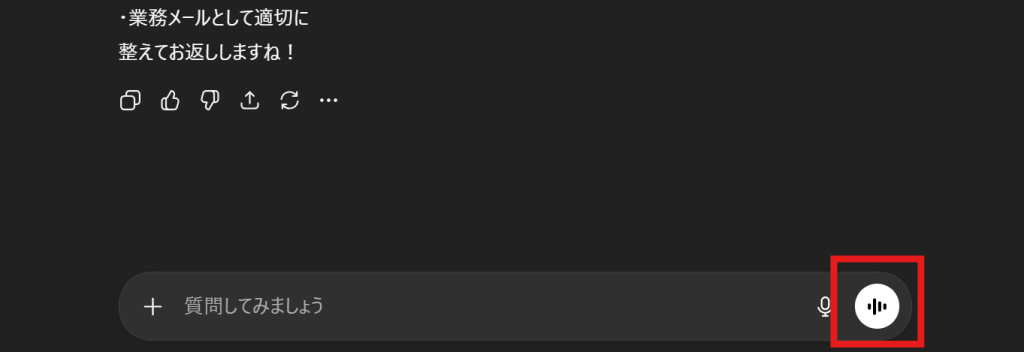
画面はそのまま継続される(音声を待ち受けてモードに変わる)
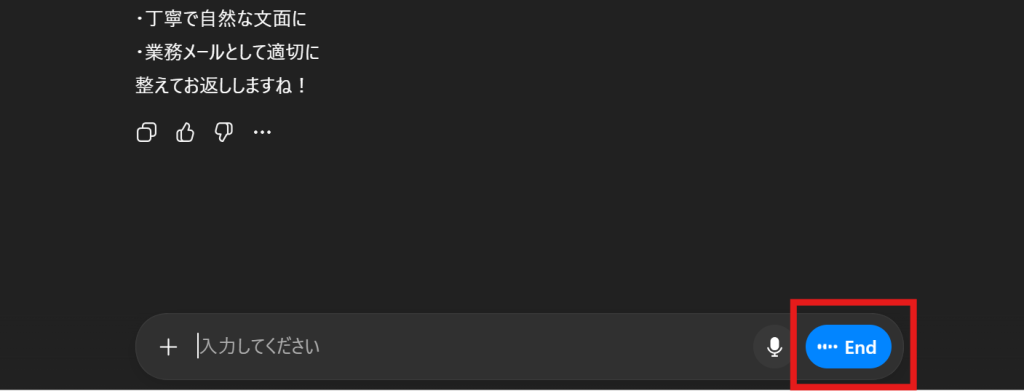
さらに、音声モード中にキーボードからテキストを打ち込むことも可能です。
この場合も、入力がテキストでも、返信は音声+テキストで返ってくるというのがポイントです。音声会話を続けながら、細かい条件だけ文字で指定するといった使い方がしやすくなりました。
技術的な背景
OpenAIは細かな技術仕様までは公表していませんが、実際の挙動からは次のような意図が見えてきます。
- テキスト/画像/地図などのマルチモーダルな応答を、ひとつのタイムラインで完結させるためのUI統合
- 「テキスト入力⇔音声入力」のモード切り替えを意識させず、自然な対話フローを維持するための設計
- 今後のエージェント機能や外部サービス連携を見据えた、一貫したチャットベースの体験への集約

要するに、「ChatGPTとのやりとりはすべてチャット画面に集約する」という方向性がより明確になった、ということですね。音声だけ別モード…という時代から、マルチモーダル前提の設計に移行している印象です。
ただし、すべての環境で同じ体験とは限らない
今回のボイスモード統合は、現時点ではChatGPTモバイルアプリの最新バージョン(Android/iOS)が対象です。記事執筆時点では、Web版やデスクトップアプリ、OpenAIのAtlasブラウザなどで同様のUIがいつ利用可能になるかは公表されていません。
また、アプリのアップデートは地域やストアの配信タイミングによって前後するため、「自分の端末ではまだ従来の別画面ボイスモードのまま」というケースもあり得ます。
ビジネスでの運用を考える場合は、「チーム全員が同じ挙動になっているか」を確認してからマニュアルや手順書に落とし込むのが無難です。個人の端末だけ先に新UIになっていると、研修や説明時に混乱が生じます。
新しいボイスモードの使いこなし方
チャット画面からボイスモードを起動する
まずは通常どおりChatGPTアプリで任意のチャットを開きます。画面右下付近にある波形アイコンをタップすると、そのまま現在のスレッドでボイスモードが起動します。
起動中は、画面下部にマイク入力状態や「End」ボタンが表示され、上部にはAIの応答がテキストとして流れていきます。
● 音声で話しかけたいとき
 → 波形アイコンをタップして、そのまま話す

● テキストで細かく指示したいとき
 → キーボードから入力して送信(応答は音声+テキスト)

● 音声の読み上げを止めたいとき
 → 画面下部の「End」ボタンをタップ
なお、ボイスモードが有効になっている間は、テキストで入力してもAIの返信は音声付きで返ってきます。
「もう音声はいらない」という場合は、必ずEndボタンを押してボイスモードを終了しておきましょう。
電車の中やオフィスの中で誤って音声が流れ続ける…という事故を防ぐためにも、「ボイスモードはEndボタンで閉じる」というクセを最初に身につけておくと安心です。
設定画面には、従来のようにボイス専用画面に切り替える「Separate Mode」のトグルも用意されています。従来のUIに慣れている人や、画面を分けたい人は、好みに応じて切り替えるとよいでしょう。
現在の状況を整理すると
- ChatGPTモバイルアプリにチャット統合型のボイスモードが追加された
- チャット画面を離れずに、音声入力・音声出力とテキストを混在させた会話が可能になった
- ボイスモード中にテキスト入力しても、返信は音声付きで返ってくる仕様
- 設定 > Voice Mode から、従来の「Separate Mode」に戻すこともできる
こうした点を踏まえると、「ChatGPTを音声アシスタントとして使う」ことが、これまで以上に現実的になったと言えるでしょう。片手がふさがっている作業中でも、チャットの文脈を維持したまま指示を出せるのは大きなメリットです。
ビジネス現場でどう生かす?
「声で考えを話しながら、その場でテキスト化・構造化してもらう」というワークフローが取りやすくなったのが、今回のアップデートの本質的な価値です。
たとえば次のようなシーンでは、チャット統合型ボイスモードが特に効いてきます。
たとえば、
- 会議後すぐに、歩きながら「さっきの会議のポイントは…」と話し、AIに要約+ToDo抽出まで任せる
- 移動中に、資料のドラフトやメール本文案をざっと口頭で指示し、後でPCから細部だけ修正する
- 画面に表示した図版やスクリーンショットを見せながら、「このグラフを営業向けに説明して」と音声で依頼する
こうした使い方を標準化できれば、知的作業の「最初の叩き台づくり」や「ラフな整理」をすばやく終わらせることができます。最終的なレビューや意思決定に人間の時間を多く割けるようになるのが理想的な形です。
一方で、音声入力は誤認識や聞き間違いも起こりやすいため、重要な指示・固有名詞・数値などはテキストで補足しておく、というルールづくりも併せて検討しておきたいところです。
まとめ
ChatGPTの「チャット統合型ボイスモード」は、単なる小さなUI変更ではなく、AIとの付き合い方そのものを一歩前に進めるアップデートです。
現時点ではモバイルアプリ中心の提供であり、Web版やデスクトップアプリへの展開はこれからですが、AIを日常的に使うビジネスパーソンにとっては、早めに触っておく価値があります。
まずは、日々のちょっとした仕事──会議後のメモ、メールの下書き、アイデアのブレインストーミングなど──から、「それ、声でChatGPTに話してみる」という習慣を試してみてください。
自分やチームのワークスタイルに合うパターンが見えてきたら、ルールやテンプレートに落とし込み、業務全体の生産性向上につなげていきましょう。
- まずは個人で「チャット統合型ボイスモード」を試し、使いやすいシーンを洗い出す
- チームで共通の使い方(会議メモ、ドラフト作成など)を決め、ルール化する
- 重要な指示や数値はテキストで補足し、誤解のないフローを設計する

新しいボイスモードは、「手が空いていないときでもAIに相談できる」心強い選択肢です。
小さなタスクからで構わないので、まずは一週間ほど試してみて、自分にとってのベストな使い方を見つけてみてください。


コメント